Pourquoi suivre ce guide ?
Canva est un outil simple et accessible, mais il n’est pas conçu à l’origine pour l’impression
professionnelle.
Pour garantir un rendu propre, sans bord blanc, sans pixelisation et sans mauvaise surprise, il est essentiel de suivre quelques règles simples.
Ce guide vous accompagne pas à pas pour produire un PDF exploitable pour l’impression professionnelle.
Choisir le bon format dès le départ
Créer un document au bon format évite les déformations et les recadrages.
Comment faire dans Canva :
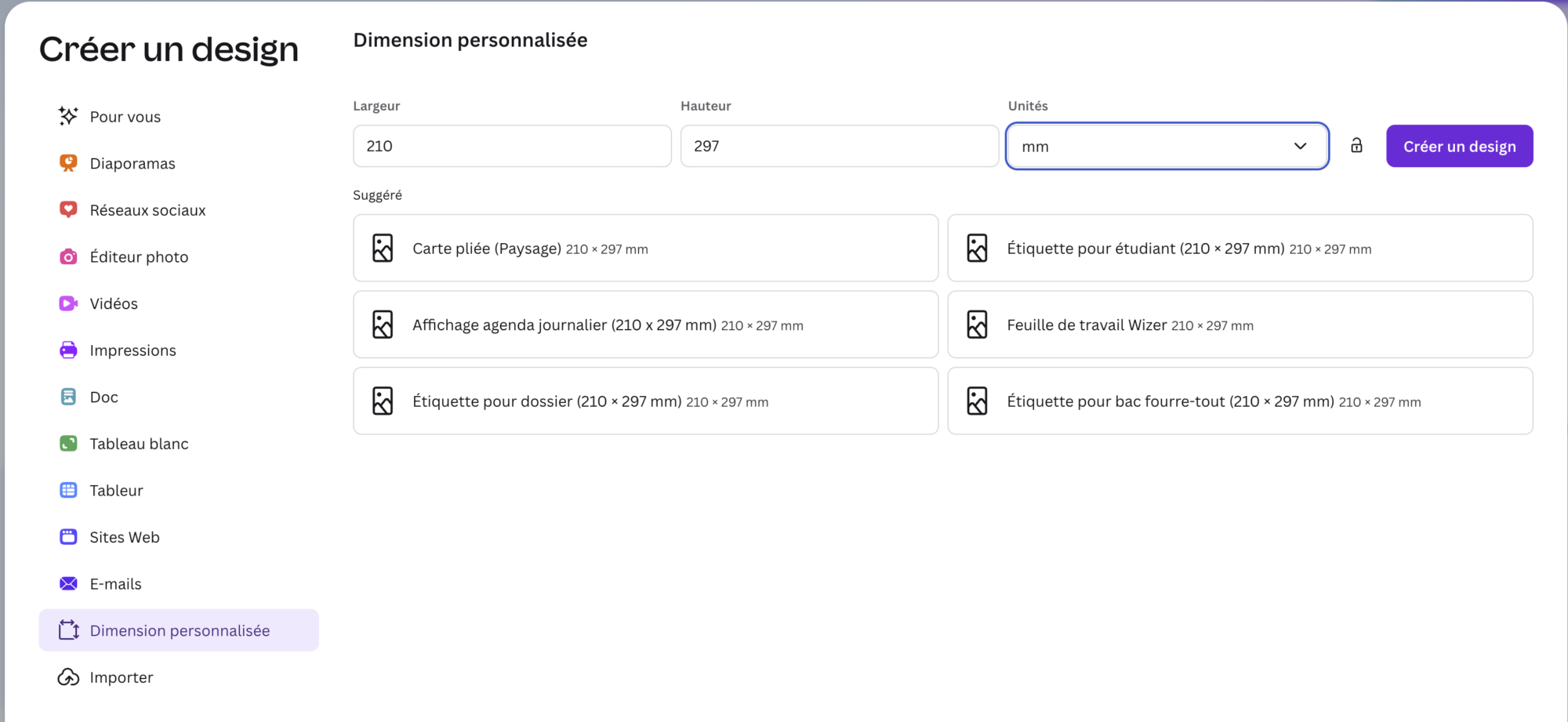
• Cliquez sur Créer un design
• Choisissez Impression ou Taille personnalisée
• Sélectionnez l’unité mm
• Entrez la taille finale (ex. A4 = 210 × 297 mm)
Conseil
Évitez de changer le format en cours de route : cela peut déformer les images ou déplacer les éléments.
Activer les marges de sécurité
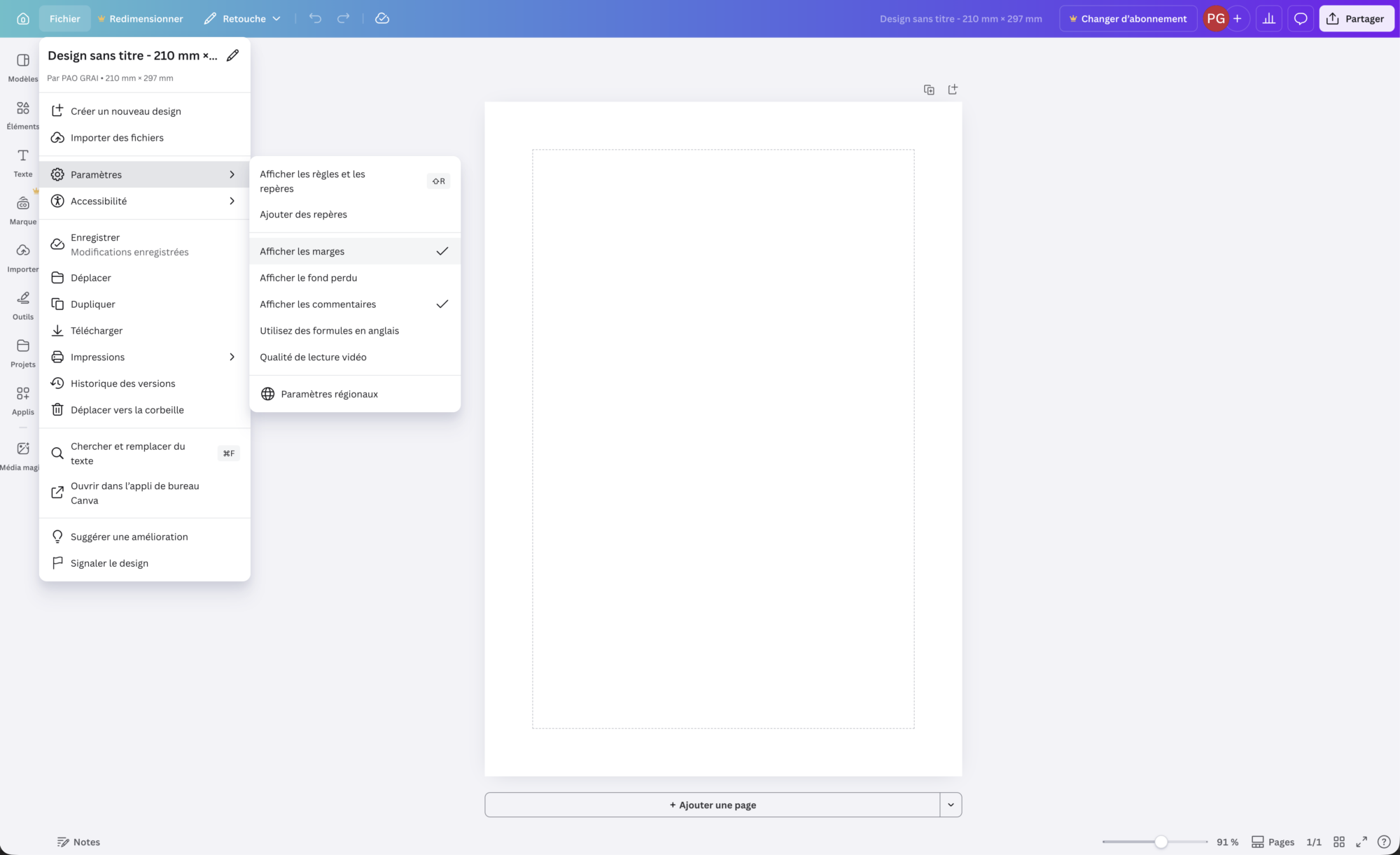
Les marges protègent les textes et logos contre les coupes trop proches du bord.
Dans Canva
• Menu Fichier > Paramètres > Afficher les marges
• Recommandation : 5 mm minimum
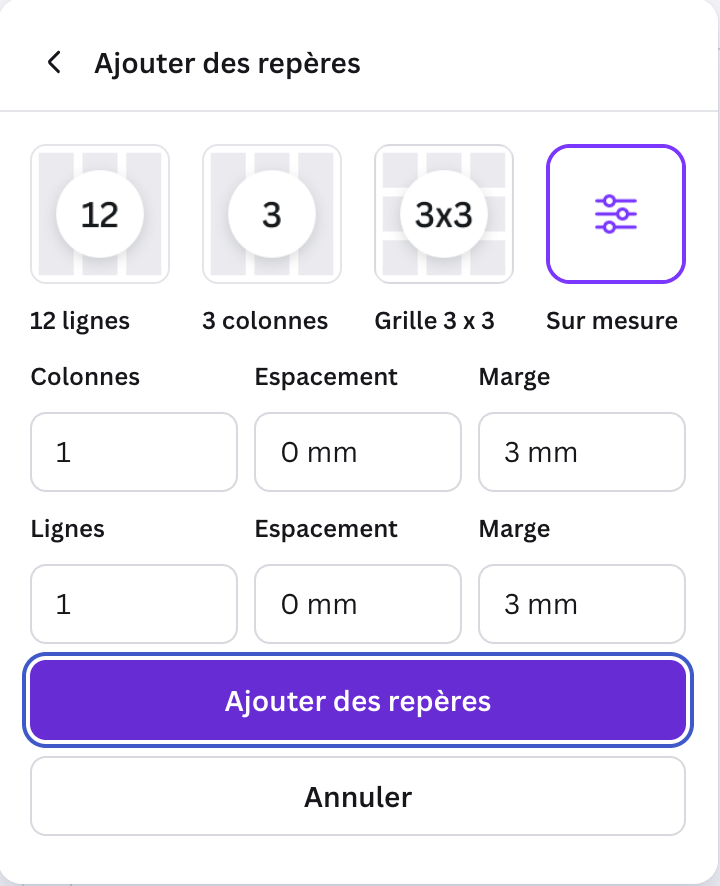
• Il est possible de remplacer les marges par défaut par vos propres réglages
dans le menu Ajouter des guides.
Règle d’or
Aucun texte, logo ou élément important ne doit dépasser cette zone.
Activer et utiliser le fond perdu (bleed)
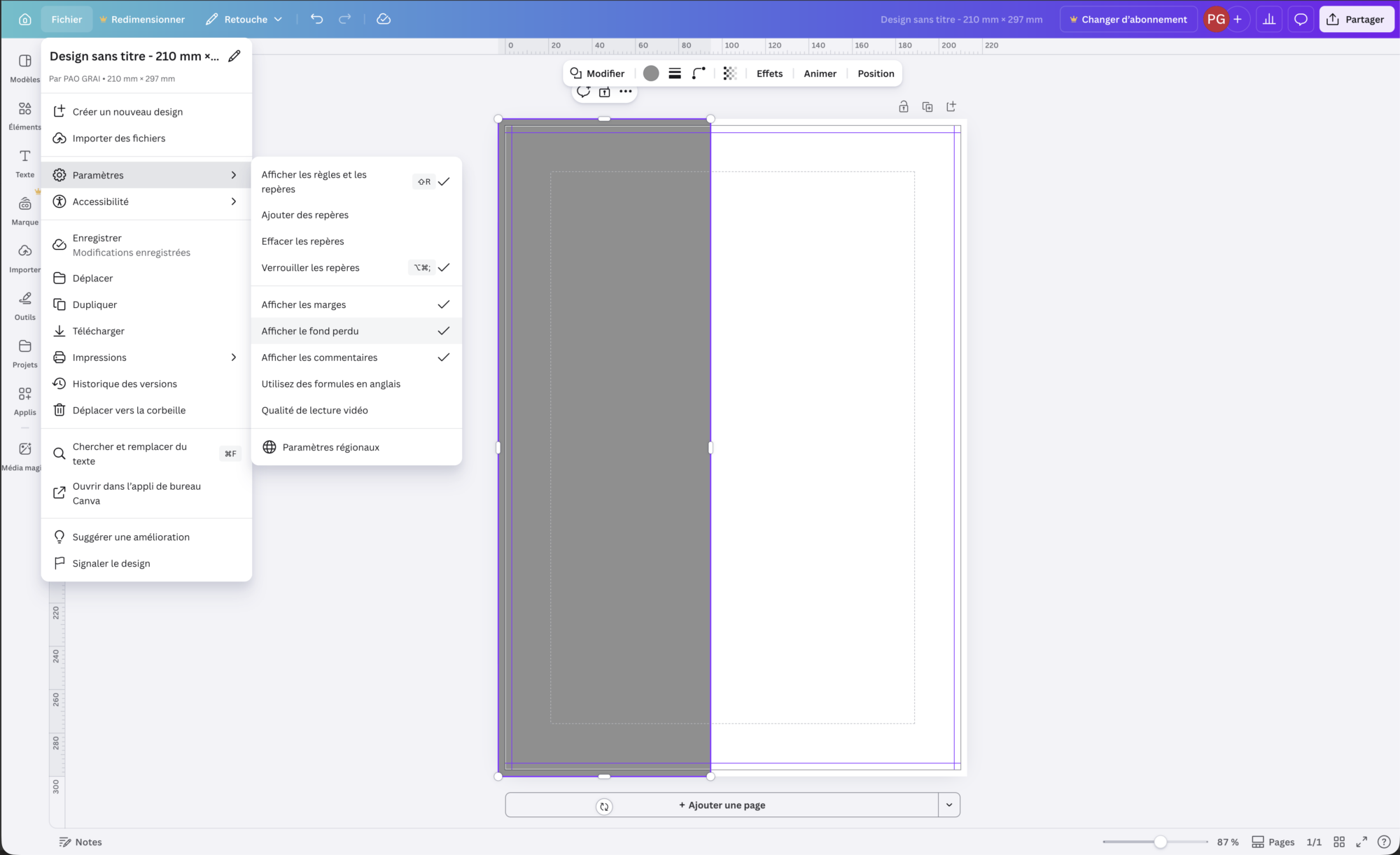
Le fond perdu évite les filets blancs après la coupe.
Dans Canva
• Menu Fichier → Paramètres → Afficher le fond perdu
À faire
• Étendre les images, aplats et fonds jusqu’au bord du fond perdu
• Ne jamais laisser un fond coloré s’arrêter au bord de la page
Standard recommandé
Fond perdu : 3 mm
Importer des images de bonne qualité
Une image trop petite apparaîtra floue ou pixelisée à l’impression.
Recommandations
• Résolution idéale : 300 ppp
• Taille minimale pour un visuel pleine largeur A4 : 2000 px
• Formats conseillés : JPEG haute qualité ou PNG
À éviter absolument
• Captures d’écran
• Images issues de WhatsApp / Messenger
• Logos récupérés sur internet en petite taille


Utiliser des polices de caractère adaptées
Canva accepte les polices OTF, TTF et WOFF.
Conseils
• Utilisez des polices lisibles
• Évitez les polices trop fines ou décoratives pour les petits textes
• Vérifiez que vous avez les droits d’utilisation si vous importez une police
Gestion des couleurs
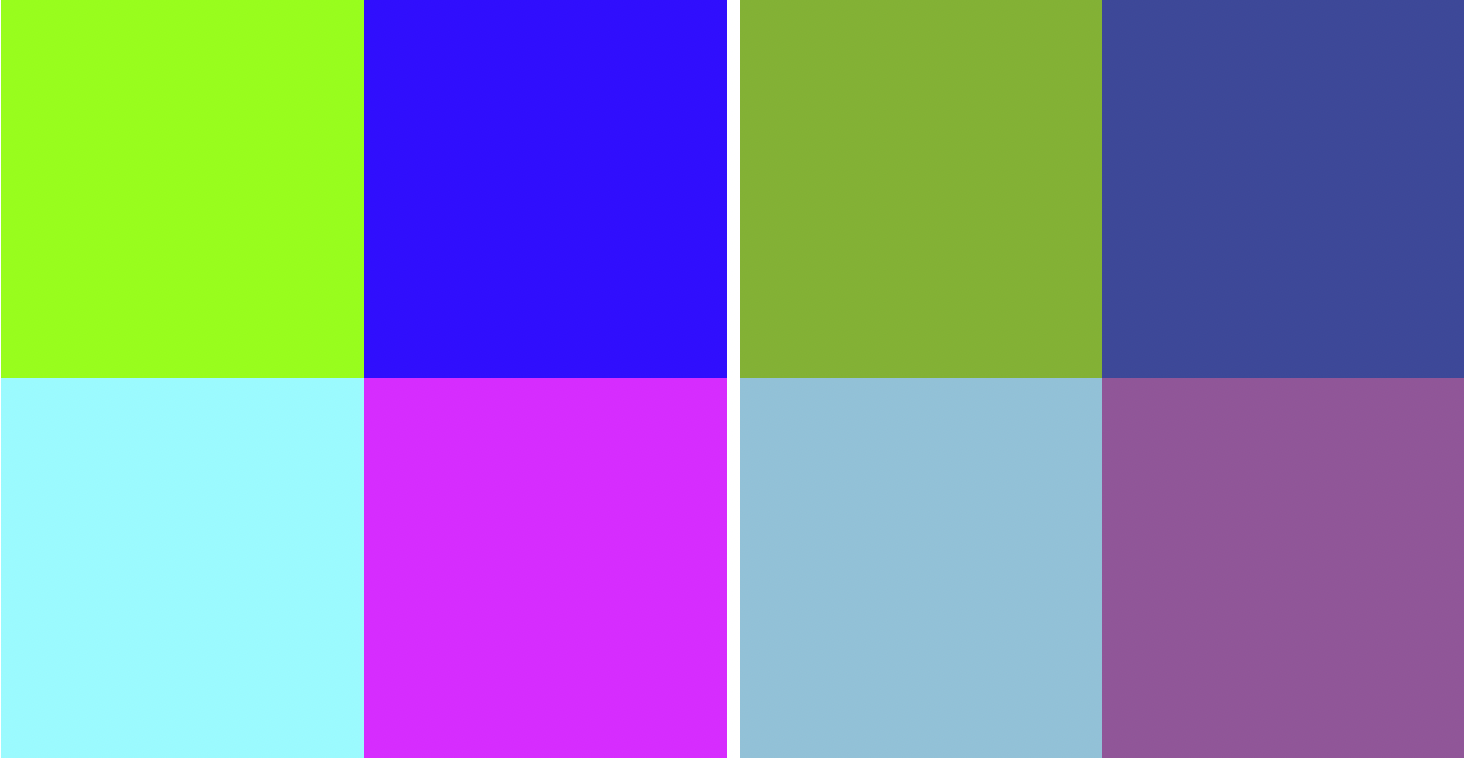
En impression professionnelle, on utilise le mélange de couleurs CMYK (Cyan, Magenta, Jaune, Noir).Canva travaille en RGB (Rouge, Vert, Bleu), même pour les documents destinés à l’impression.
Le spectre colorimétrique RGB, destiné aux écrans, est plus large que le CMYK. Cela veut dire que certaines couleurs ne peuvent pas être imprimées telles qu’elles s’affichent à l’écran, surtout quand ce sont des oranges, des verts ou des bleus très saturés ou fluos. Si la conversion du RGB vers le CMYK ne pose pas de problème pour la plupart des images d’illustration (photos, dessins), elle peut parfois donner des résultats inattendus pour des aplats de couleurs situés hors du spectre colorimétrique de l’impression.
Dans ce cas, une épreuve papier vous permettra de constater ces différences et de chercher un compromis pour trouver les teintes les plus approchantes dans les limites de cette méthode de reproduction des couleurs.
Recommandation
• Exportez toujours en RGB
• L’imprimeur se chargera de la conversion CMYK avec un profil adapté à son matériel
> Pourquoi ?
La conversion CMYK de Canva est générique et peut dégrader les couleurs.
L’imprimeur, lui, utilise un profil calibré pour son parc machine.
Si la reproduction des couleurs a une importance primordiale pour votre travail, n’hésitez pas à
demander une épreuve de contrôle des couleurs au moment de passer votre commande.
Exporter un PDF imprimable
C’est l’étape la plus importante.
Dans Canva
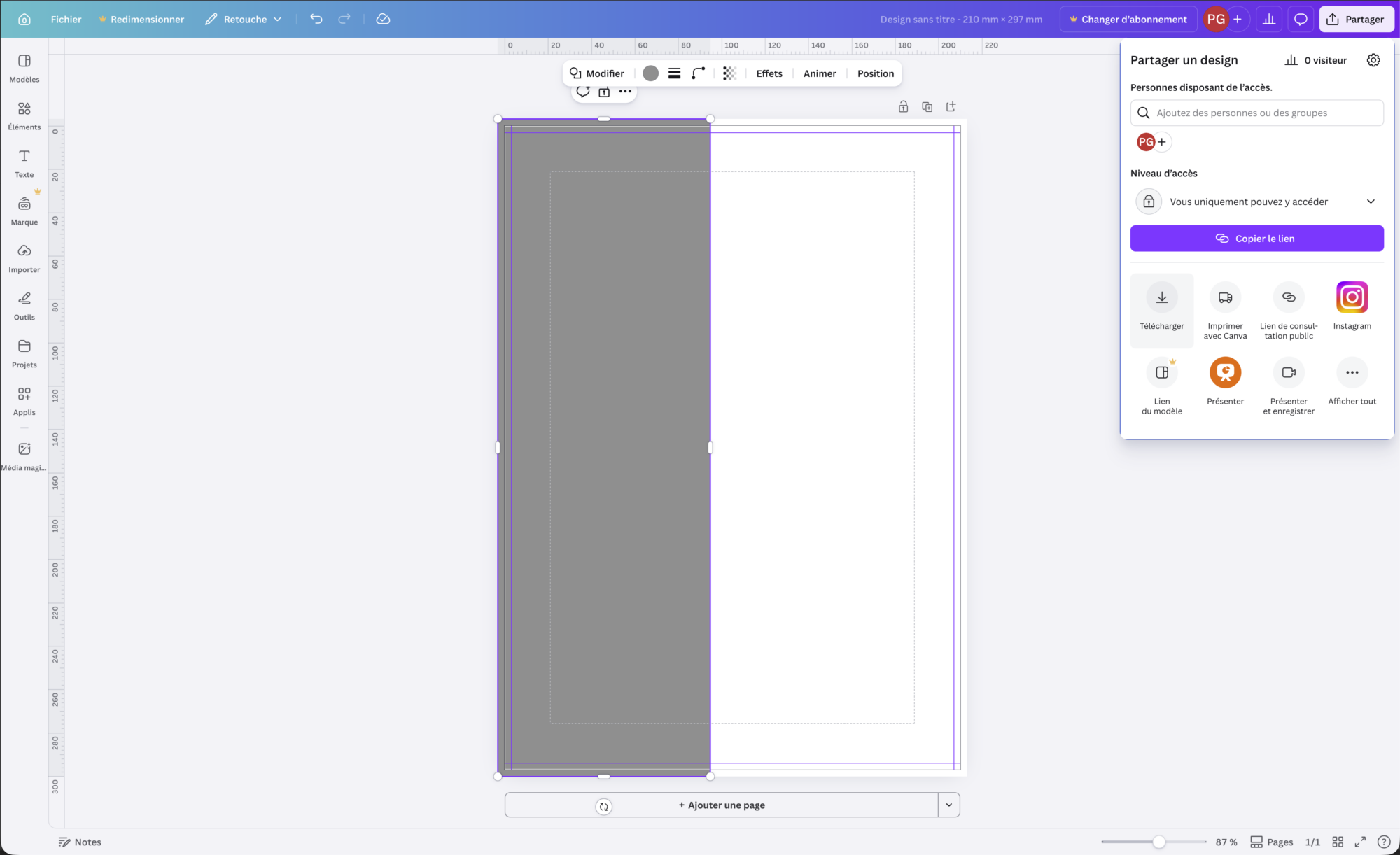
1. Cliquez sur Partager
2. Sélectionnez Télécharger
3. Choisissez PDF Print (PDF pour impression)
Options à activer
• Traits de coupe et fond perdu
• Flatten PDF (à éviter : transforme tout en image 300 ppp)
• Inclure les notes
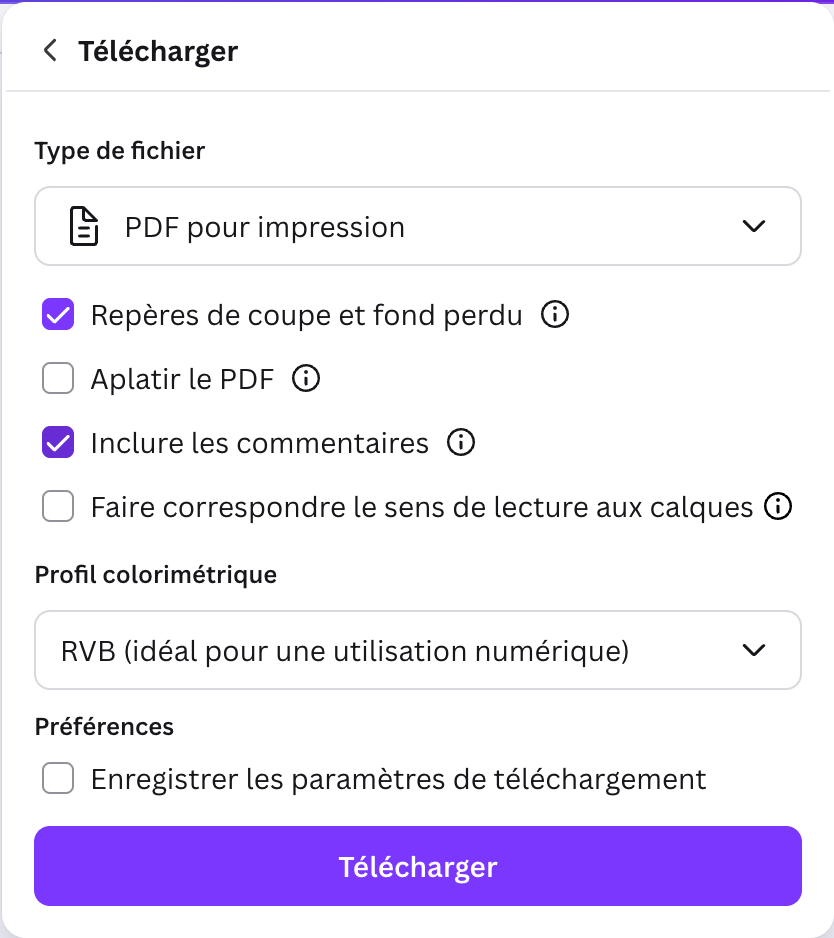
Profil couleur
• RGB (recommandé)
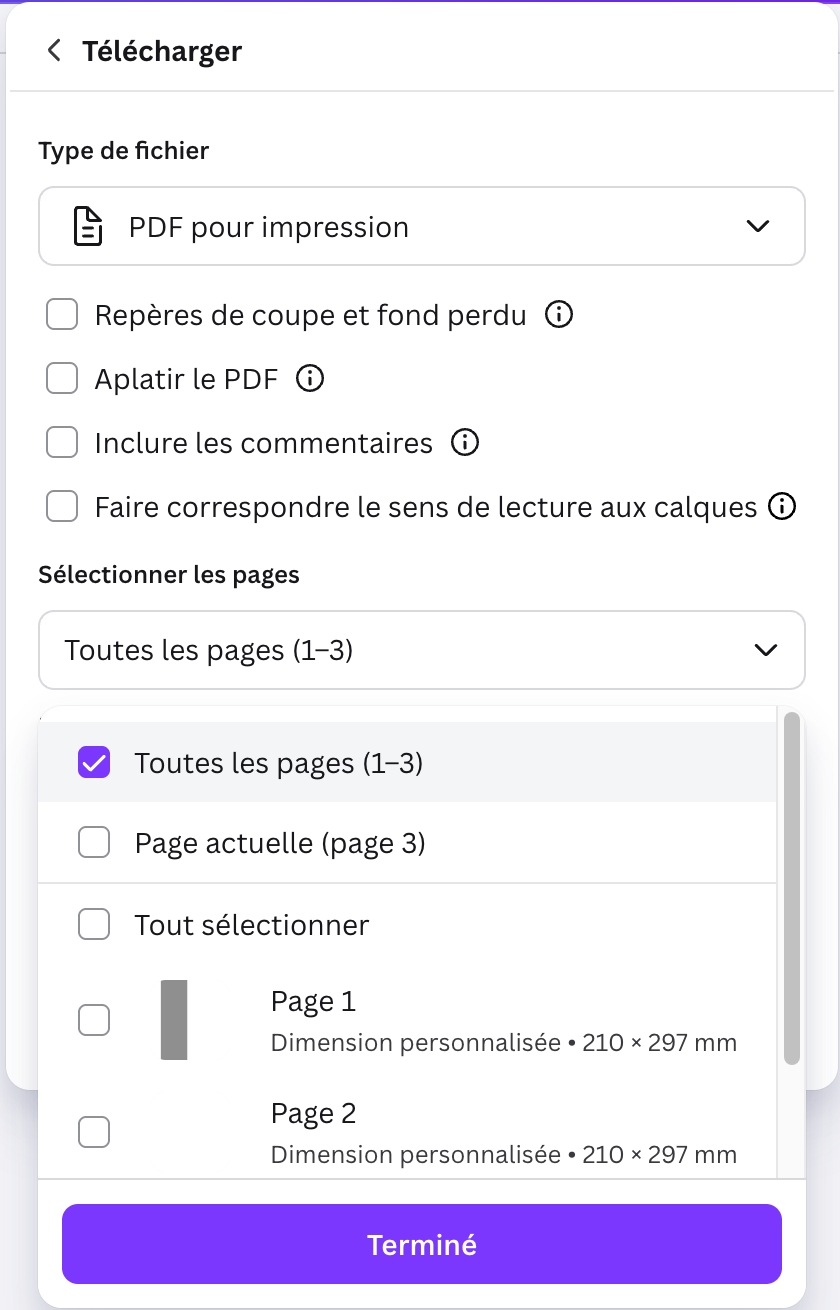
Document multi-pages
Avant d’exporter :
• Vérifiez chaque page
• Supprimez les pages vides
• Exportez toutes les pages en un seul PDF
Comment nous transmettre vos fichiers ?
Vous pouvez nous transmettre votre fichier via les plateformes de transfert
de fichier en ligne comme WeTransfer, Smash ou Grosfichiers.com.
S’ils pèsent moins de 15 Mo, vous pouvez également nous les transmettre par mail.
Le nom de votre fichier PDF doit être suffisamment explicite pour que la personne qui le réceptionne identifie à quelle commande il correspond.

BON A SAVOIR
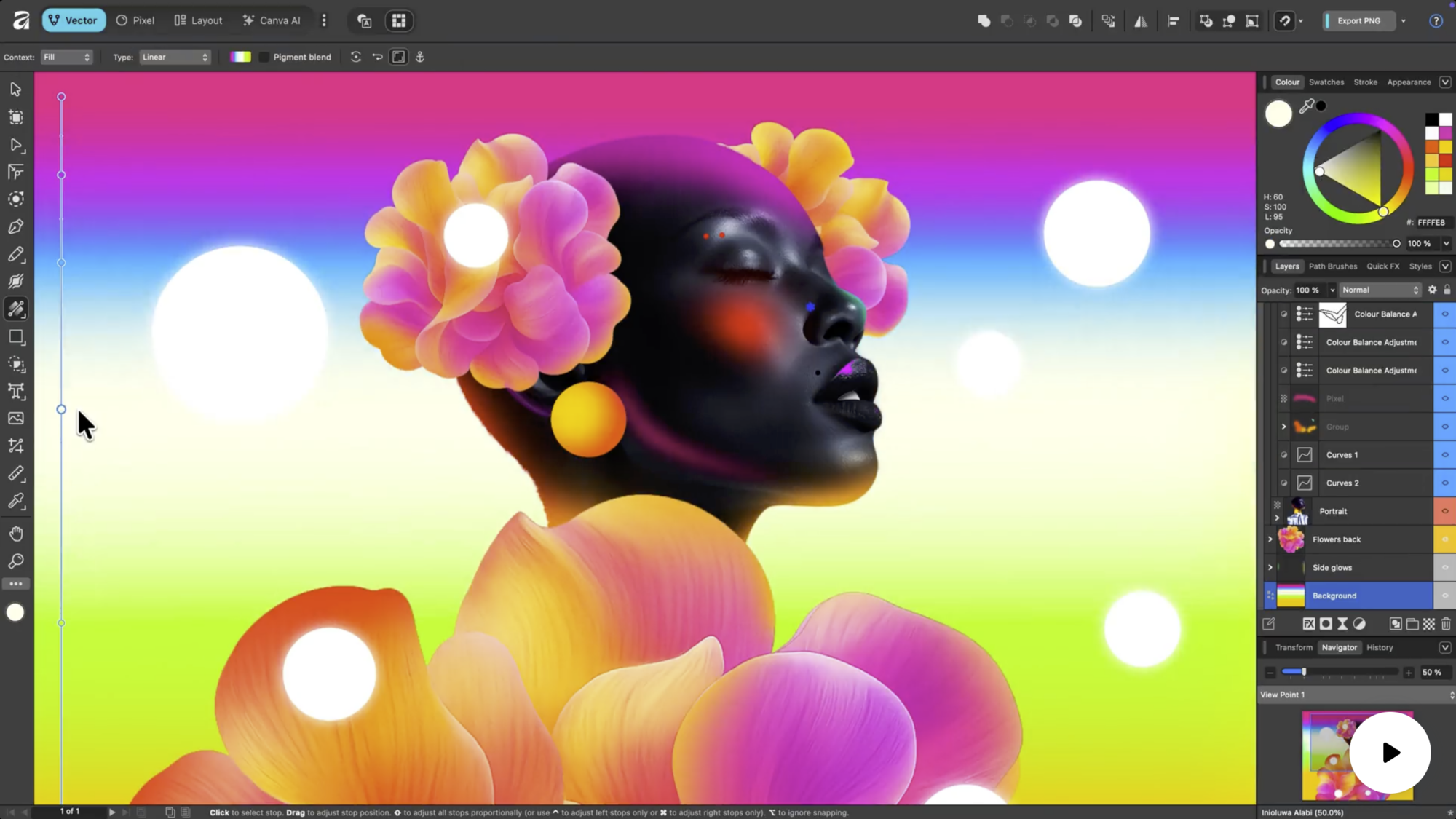
Si vous possédez un compte Canva (gratuit ou payant) et que vous désirez aller plus loin techniquement dans la conception de vos documents imprimables, vous pouvez télécharger gratuitement l’application pour Mac et PC “Afinity Studio“.
Cette application très complète et entièrement gratuite vous permettra de combiner retouche photo, dessin vectoriel et mise en page dans une interface très ergonomique, mais qui demande tout de même un certain temps pour être prise en main et maîtrisée.
Vous pouvez la télécharger ici : https://www.affinity.studio/fr_fr/graphic-design-software